Domain snowboardfashion.de kaufen?
Wir ziehen mit dem Projekt
snowboardfashion.de um.
Sind Sie am Kauf der Domain
snowboardfashion.de interessiert?
domain@kv-gmbh.de · 0541-91531010
Domain snowboardfashion.de kaufen?
Wer kann bei xnview helfen?
Bei xnview kann in erster Linie der Kundensupport helfen. Es gibt auch eine aktive Community von Nutzern, die in Foren oder auf Social-Media-Plattformen Unterstützung anbieten können. Darüber hinaus gibt es auch zahlreiche Online-Tutorials und Anleitungen, die bei der Nutzung von xnview helfen können. **
Wie kann ich Fotos bei XnView retuschieren?
Um Fotos bei XnView zu retuschieren, öffne das gewünschte Foto in der Software. Klicke dann auf das Retuschierungs-Tool in der Symbolleiste, um unerwünschte Elemente zu entfernen oder Fehler zu korrigieren. Verwende die verschiedenen Pinsel- und Auswahlwerkzeuge, um die gewünschten Änderungen vorzunehmen, und speichere das bearbeitete Foto, wenn du mit der Retuschierung zufrieden bist. **
Ähnliche Suchbegriffe für XnView
Top-Angebote
Produkte zum Begriff XnView:
-
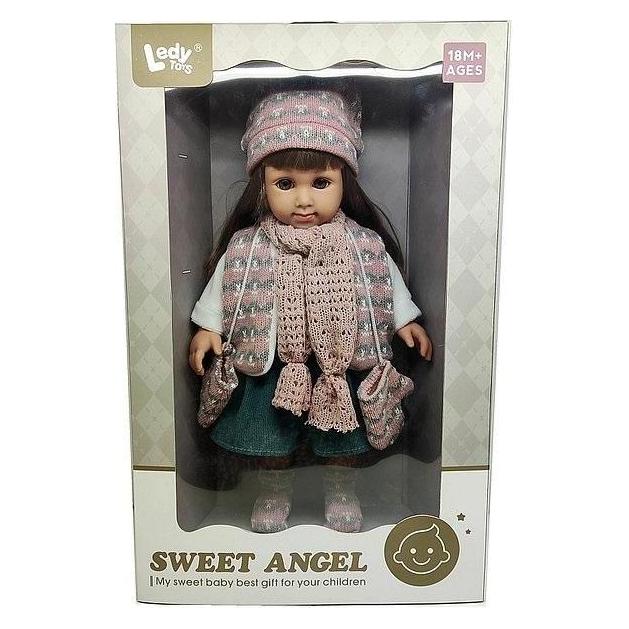
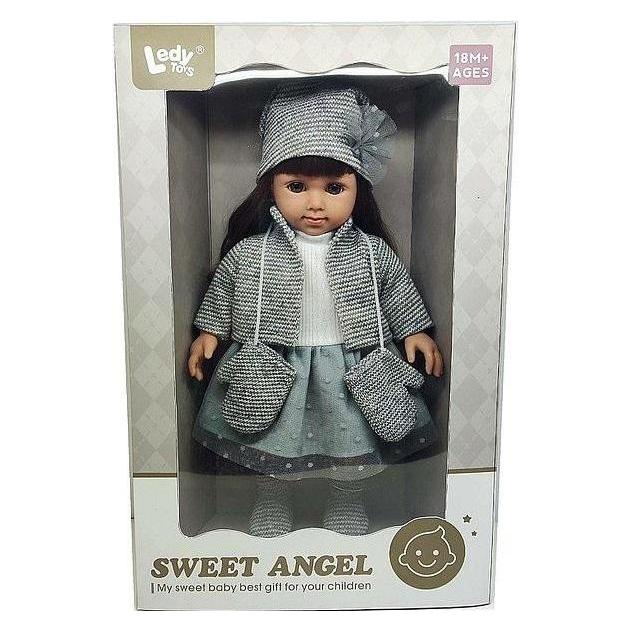
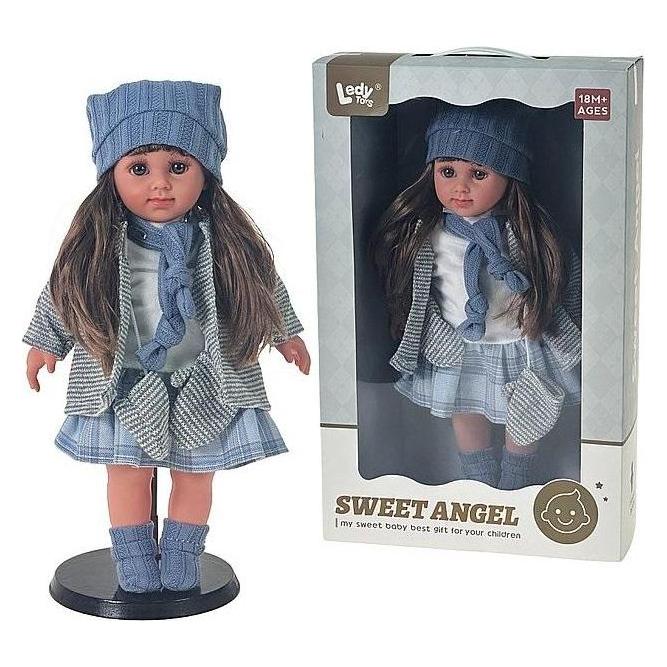
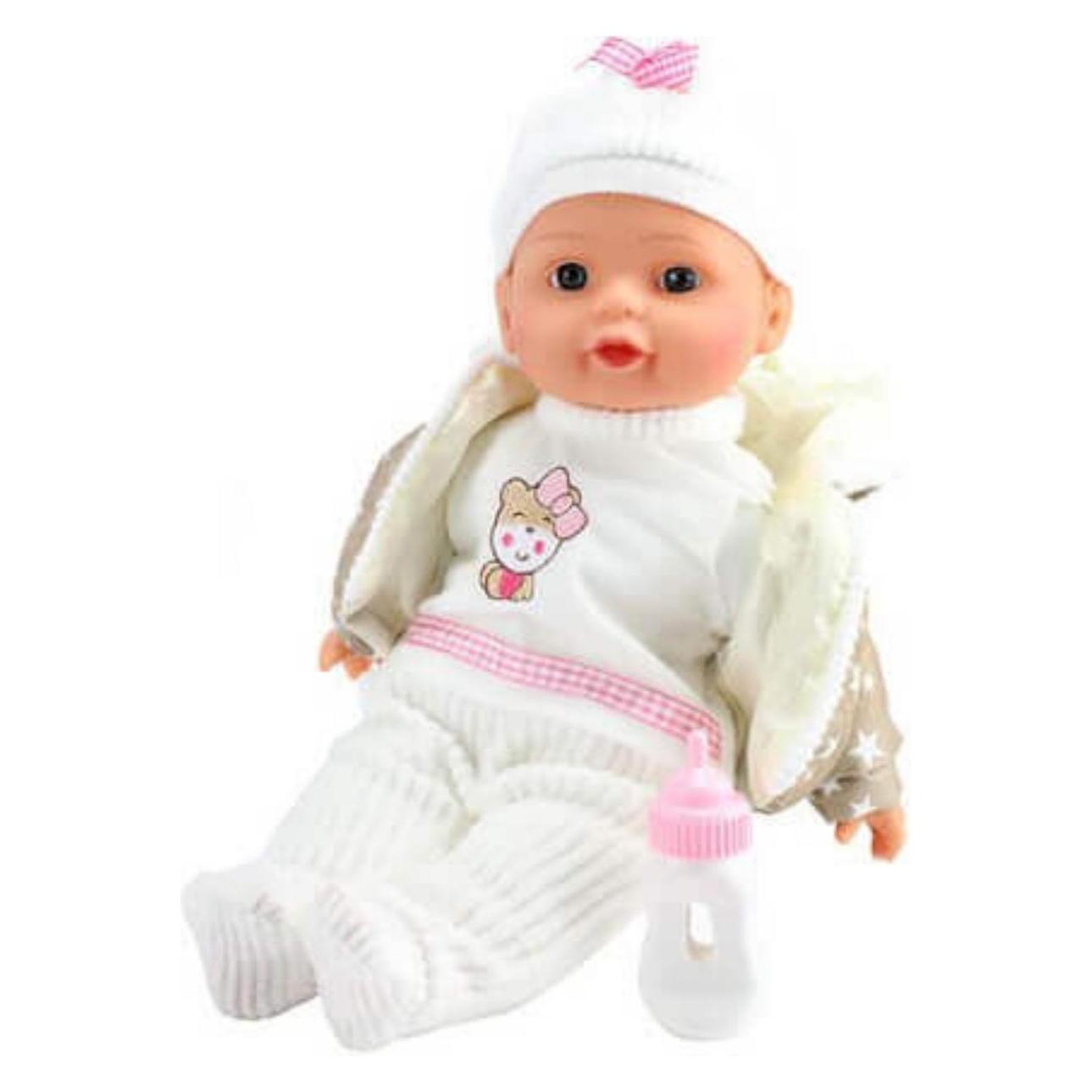
Adar 40 cm grosse Puppe in WinterkleidungDie 40 cm grosse Puppe in Winterkleidung von Adar ist ein ansprechendes Spielzeug, das sowohl optisch als auch funktional überzeugt. Diese Puppe ist mit einer speziellen Geräuschfunktion ausgestattet, die es ihr ermöglicht, in polnischer Sprache zu singen und zu sprechen. Sie wird in einer ansprechenden Box geliefert, die sich ideal für die Aufbewahrung oder als Geschenkverpackung eignet. Die Puppe ist sorgfältig gestaltet und trägt eine warme Winterkleidung, die sie zu einem perfekten Begleiter für die kalte Jahreszeit macht. Mit einer Höhe von 40 Zentimetern ist sie handlich und leicht zu transportieren. Es ist wichtig zu beachten, dass dieses Spielzeug aufgrund kleiner Teile nicht für Kinder unter 3 Jahren geeignet ist, um Erstickungsgefahr zu vermeiden. Die Puppe fördert die Fantasie und das kreative Spiel, während sie gleichzeitig eine interaktive Komponente bietet, die das Spielerlebnis bereichert. Diese Puppe ist eine hervorragende Wahl für alle, die ein qualitativ hochwertiges und unterhaltsames Spielzeug suchen.25,90 €*Versand: 3,00 €Sichere Weiterleitung zum Anbieter


-
Wie kann man Bilder in XnView sofort speichern?
Um Bilder in XnView sofort zu speichern, können Sie die Tastenkombination "Strg + S" verwenden oder auf "Datei" in der Menüleiste klicken und dann "Speichern" auswählen. Sie können auch die Option "Speichern unter" wählen, um das Bild unter einem neuen Namen oder in einem anderen Format zu speichern. **
-
Wie schalte ich die automatische Namenssortierung in xnview aus?
Um die automatische Namenssortierung in XnView auszuschalten, musst du in den Einstellungen des Programms gehen. Klicke auf "Optionen" und dann auf "Allgemein". Dort findest du die Option "Automatische Namenssortierung" und kannst sie deaktivieren. **
-
Wie kann man bei XnView ein Bild schwarz-weiß machen?
Um ein Bild in XnView schwarz-weiß zu machen, öffnen Sie das Bild in der Software. Gehen Sie dann zu "Bild" und wählen Sie "Farben konvertieren". Wählen Sie im Dropdown-Menü "Graustufen" aus und klicken Sie auf "OK", um das Bild in Schwarz-Weiß umzuwandeln. **
-
Wie kann ich das Symbol zum Zuschneiden in XnView wieder aktivieren?
Um das Symbol zum Zuschneiden in XnView zu aktivieren, öffnen Sie das Programm und gehen Sie zu "Ansicht" in der oberen Menüleiste. Klicken Sie dann auf "Symbolleisten" und stellen Sie sicher, dass das Kontrollkästchen für "Zuschneiden" aktiviert ist. Wenn es bereits aktiviert ist, versuchen Sie, das Programm neu zu starten oder die Einstellungen zurückzusetzen. **
Wie kann ich die Hintergrundfarbe in xnview nach dem Ausschneiden schwarz machen?
Um die Hintergrundfarbe in XnView nach dem Ausschneiden schwarz zu machen, kannst du den "Hintergrund entfernen" -Effekt verwenden. Wähle das ausgeschnittene Bild aus und gehe dann zu "Bild" > "Effekte" > "Hintergrund entfernen". Wähle die Farbe "Schwarz" aus und wende den Effekt an. Dadurch wird der Hintergrund des ausgeschnittenen Bereichs schwarz gemacht. **
Wie kann ich in XnView die Auswahl der Miniaturbilder von Verzeichnissen einstellen?
Um die Auswahl der Miniaturbilder in XnView einzustellen, öffnen Sie das Programm und gehen Sie zu den Einstellungen. Klicken Sie auf "Miniaturbilder" oder "Vorschau" und wählen Sie die gewünschte Option aus, z.B. "Automatisch", "Manuell" oder "Nach Dateityp". Speichern Sie die Einstellungen und die Auswahl der Miniaturbilder wird entsprechend angepasst. **
Top-Angebote
Produkte zum Begriff XnView:
-
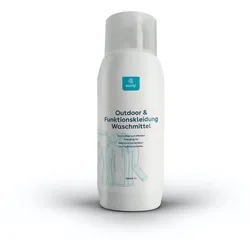
eco:fy Waschmittel für Outdoorbekleidung - 500ml - Funktionsbekleidung, SportbekleidungNACHHALTIGER WASCHGANG: Mit unserem Waschmittel entfernen Sie festsitzenden Dreck und Flecken von Ihrer Outdoor- und Funktionskleidung nachhaltig und effektiv. ANWENDUNG OHNE REUE: Wussten Sie, dass konventionelle Waschmittel die Natur und Ihre Gesundheit belasten können? Mit unserer nachhaltigen Alternative, reinigen Sie Ihre Outdoor- und Funktionskleidung ohne Stress mit Greta zu bekommen. RESSOURCENSCHONEND: Unser Waschmittel auf Wasserbasis wird ressourcenschonend hergestellt. Dabei bietet es einen langen Reinigungseffekt und ist sparsam in der Anwendung. 100% MADE IN GERMANY: Ehrliche Ruhrpott'ler mit ehrlichen Produkten. Wir stehen für Qualität, Nachhaltigkeit und kurze Transportwege. VIELFÄLTIGE ANWENDUNG: Unser Waschmittel eignet sich für alle Arten von Kleidung und alle Materialien: Outdoor- und Funktionskleidung, Leder, Synthetik, Stoff, Membran, Mischgewebe, Gore-Tex. Alles kein Problem!17,95 €*Versand: 0,00 €Sichere Weiterleitung zum Anbieter
-
Wer kann bei xnview helfen?
Bei xnview kann in erster Linie der Kundensupport helfen. Es gibt auch eine aktive Community von Nutzern, die in Foren oder auf Social-Media-Plattformen Unterstützung anbieten können. Darüber hinaus gibt es auch zahlreiche Online-Tutorials und Anleitungen, die bei der Nutzung von xnview helfen können. **
-
Wie kann ich Fotos bei XnView retuschieren?
Um Fotos bei XnView zu retuschieren, öffne das gewünschte Foto in der Software. Klicke dann auf das Retuschierungs-Tool in der Symbolleiste, um unerwünschte Elemente zu entfernen oder Fehler zu korrigieren. Verwende die verschiedenen Pinsel- und Auswahlwerkzeuge, um die gewünschten Änderungen vorzunehmen, und speichere das bearbeitete Foto, wenn du mit der Retuschierung zufrieden bist. **
-
Wie kann man Bilder in XnView sofort speichern?
Um Bilder in XnView sofort zu speichern, können Sie die Tastenkombination "Strg + S" verwenden oder auf "Datei" in der Menüleiste klicken und dann "Speichern" auswählen. Sie können auch die Option "Speichern unter" wählen, um das Bild unter einem neuen Namen oder in einem anderen Format zu speichern. **
-
Wie schalte ich die automatische Namenssortierung in xnview aus?
Um die automatische Namenssortierung in XnView auszuschalten, musst du in den Einstellungen des Programms gehen. Klicke auf "Optionen" und dann auf "Allgemein". Dort findest du die Option "Automatische Namenssortierung" und kannst sie deaktivieren. **
Ähnliche Suchbegriffe für XnView
-
Adar 40 cm grosse Puppe in WinterkleidungDie 40 cm grosse Puppe in Winterkleidung von Adar ist ein ansprechendes Spielzeug, das sowohl optisch als auch funktional überzeugt. Diese Puppe ist mit einer speziellen Geräuschfunktion ausgestattet, die es ihr ermöglicht, in polnischer Sprache zu singen und zu sprechen. Sie wird in einer ansprechenden Box geliefert, die sich ideal für die Aufbewahrung oder als Geschenkverpackung eignet. Die Puppe ist sorgfältig gestaltet und trägt eine warme Winterkleidung, die sie zu einem perfekten Begleiter für die kalte Jahreszeit macht. Mit einer Höhe von 40 Zentimetern ist sie handlich und leicht zu transportieren. Es ist wichtig zu beachten, dass dieses Spielzeug aufgrund kleiner Teile nicht für Kinder unter 3 Jahren geeignet ist, um Erstickungsgefahr zu vermeiden. Die Puppe fördert die Fantasie und das kreative Spiel, während sie gleichzeitig eine interaktive Komponente bietet, die das Spielerlebnis bereichert. Diese Puppe ist eine hervorragende Wahl für alle, die ein qualitativ hochwertiges und unterhaltsames Spielzeug suchen.25,90 €*Versand: 3,00 €Sichere Weiterleitung zum Anbieter
-
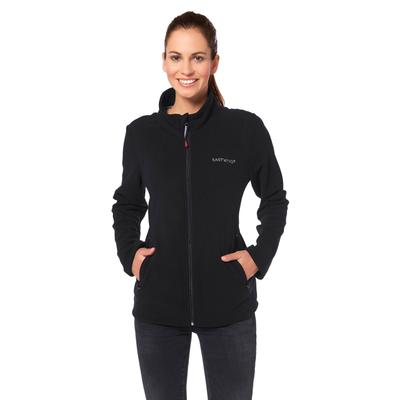
Fleecejacke EASTWIND, Damen, Gr. 40/42, schwarz, Obermaterial: 100% Polyester, unifarben, Jacken Sportbekleidung Winterjacke Outdoorbekleidung Fleecejacke Übergangsjacke, für kalte Tage, aus 100% Polyester, sportlicher Stil, TopsellerBestseller. Wenn die Temperaturen sinken, hat die Fleecejacke für Frauen von Eastwind ihren großen Auftritt. In den Reißverschlusstaschen sind Wertsachen sicher aufbewahrt und können nicht einfach herausfallen. Der Look wird mit einer Logostickerei...31,99 €*Versand: 5,95 €Sichere Weiterleitung zum Anbieter
-
Wie kann man bei XnView ein Bild schwarz-weiß machen?
Um ein Bild in XnView schwarz-weiß zu machen, öffnen Sie das Bild in der Software. Gehen Sie dann zu "Bild" und wählen Sie "Farben konvertieren". Wählen Sie im Dropdown-Menü "Graustufen" aus und klicken Sie auf "OK", um das Bild in Schwarz-Weiß umzuwandeln. **
-
Wie kann ich das Symbol zum Zuschneiden in XnView wieder aktivieren?
Um das Symbol zum Zuschneiden in XnView zu aktivieren, öffnen Sie das Programm und gehen Sie zu "Ansicht" in der oberen Menüleiste. Klicken Sie dann auf "Symbolleisten" und stellen Sie sicher, dass das Kontrollkästchen für "Zuschneiden" aktiviert ist. Wenn es bereits aktiviert ist, versuchen Sie, das Programm neu zu starten oder die Einstellungen zurückzusetzen. **
-
Wie kann ich die Hintergrundfarbe in xnview nach dem Ausschneiden schwarz machen?
Um die Hintergrundfarbe in XnView nach dem Ausschneiden schwarz zu machen, kannst du den "Hintergrund entfernen" -Effekt verwenden. Wähle das ausgeschnittene Bild aus und gehe dann zu "Bild" > "Effekte" > "Hintergrund entfernen". Wähle die Farbe "Schwarz" aus und wende den Effekt an. Dadurch wird der Hintergrund des ausgeschnittenen Bereichs schwarz gemacht. **
-
Wie kann ich in XnView die Auswahl der Miniaturbilder von Verzeichnissen einstellen?
Um die Auswahl der Miniaturbilder in XnView einzustellen, öffnen Sie das Programm und gehen Sie zu den Einstellungen. Klicken Sie auf "Miniaturbilder" oder "Vorschau" und wählen Sie die gewünschte Option aus, z.B. "Automatisch", "Manuell" oder "Nach Dateityp". Speichern Sie die Einstellungen und die Auswahl der Miniaturbilder wird entsprechend angepasst. **
* Alle Preise verstehen sich inklusive der gesetzlichen Mehrwertsteuer und ggf. zuzüglich Versandkosten. Die Angebotsinformationen basieren auf den Angaben des jeweiligen Shops und werden über automatisierte Prozesse aktualisiert. Eine Aktualisierung in Echtzeit findet nicht statt, so dass es im Einzelfall zu Abweichungen kommen kann. ** Hinweis: Teile dieses Inhalts wurden von KI erstellt.